
Guida Definitiva: Come Configurare una Console Portatile Android per il Retrogaming da Zero
Comprare una console Android può spaventare, ma adesso cerchiamo di capire come configurare una console portatile android per il retrogaming.
Il mercato delle retro-console portatili basate su sistema operativo Android (come la potente Anbernic RG406H o i dispositivi delle serie Retroid e AYANEO) offre una libertà di personalizzazione e una potenza hardware straordinarie. Tuttavia, a differenza dei sistemi plug-and-play basati su Linux, Android richiede una fase di configurazione iniziale che può spaventare i meno esperti.
Se hai appena acquistato il tuo nuovo dispositivo e vuoi evitare ore di tentativi a vuoto, questa guida passo-passo ti spiegherà esattamente come configurare la tua console portatile Android, partendo dall’organizzazione della MicroSD fino alla scelta del frontend perfetto tra Daijishō (gratuito) ed ES-DE (premium).
Per una panoramica completa sui dispositivi da acquistare, ti consigliamo di dare prima un’occhiata alla nostra guida alle migliori console.
Fase 1: Preparazione e Struttura della MicroSD (ROMs e BIOS)
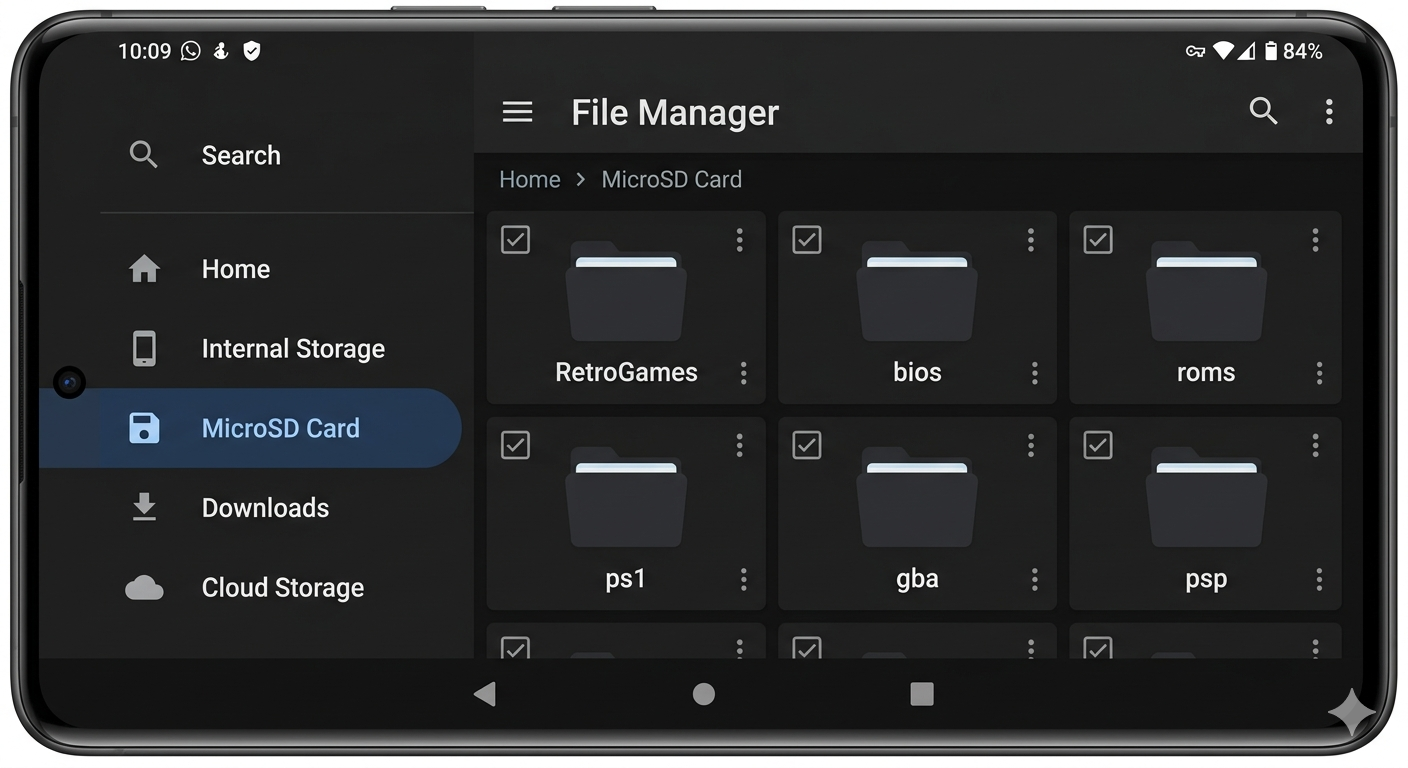
Il primo passo fondamentale consiste nell’organizzare i tuoi file di gioco (ROM) e i file di sistema (BIOS) all’interno di una MicroSD di marca affidabile (come Samsung EVO o SanDisk). Evita sempre le schede generiche incluse nelle confezioni delle console cinesi, poiché tendono a corrompersi rapidamente.
- Formattazione: Inserisci la MicroSD nel computer e formattala in exFAT (ideale per gestire file di grandi dimensioni, come le ROM per PS2 o GameCube).
- Struttura delle cartelle: Per evitare conflitti, adotta una struttura standard delle cartelle. Ti consigliamo di scaricare il pacchetto preconfigurato ES-DE Directories da GitHub, che creerà automaticamente tutte le cartelle necessarie sul tuo PC per poi trasferirle sulla MicroSD con un semplice drag-and-drop.
- Nomenclatura in minuscolo: Assicurati che le cartelle principali dei sistemi siano scritte interamente in minuscolo (es. n64, ps1, psp, ps2). Questo dettaglio è cruciale: molti emulatori standalone su Android non riconoscono i percorsi se le cartelle contengono lettere maiuscole, causando fastidiose schermate nere all’avvio.
I BIOS Necessari
Senza i file di sistema corretti (BIOS), molti emulatori non caricheranno i giochi o mostreranno gravi errori grafici. Copia i file BIOS direttamente nella cartella principale /bios/ della tua MicroSD:
| Console | File BIOS Richiesto | Posizionamento Su SD |
|---|---|---|
| PlayStation 1 | scph5501.bin | Cartella bios principale |
| PlayStation 2 | SCPH-70012.bin | Cartella bios o root emulatore |
| Dreamcast | dc_boot.bin | Cartella bios/dc/ |
| Game Boy Advance | gba_bios.bin | Cartella bios principale |
Fase 2: Installazione degli Emulatori (Play Store vs Sideloading)
Su Android ci sono due modi principali per installare le applicazioni di emulazione:
- Google Play Store: Comodo per app stabili come RetroArch, PPSSPP o Duckstation.
- Sideloading tramite Obtainium: Molti emulatori aggiornati frequentemente non sono presenti sul Play Store o vengono distribuiti direttamente su GitHub (como l’emulatore 3DS Azahar o i fork più recenti di NetherSX2). Il modo migliore per gestirli è installare l’app Obtainium (scaricabile da GitHub), inserire i link delle repository degli sviluppatori e lasciare che l’app scarichi e aggiorni automaticamente i file APK dal codice sorgente.
Guarda il Video Tutorial: Introduzione all’Emulazione su Android
Per comprendere meglio le basi dell’emulazione mobile e le differenze hardware, guarda questo ottimo video di Once Were Nerd:
Fase 3: Configurazione di RetroArch (Sistemi a 8 e 16 bit)
RetroArch è la spina dorsale di qualsiasi console da retrogaming. Non si tratta di un singolo emulatore, ma di un’interfaccia che racchiude diversi “Core” (emulatori specifici per ogni console). È perfetto per gestire NES, SNES, Genesis e Game Boy.
- Scaricamento dei Core: Apri RetroArch, vai su Impostazioni > Aggiornamento Online > Scaricatore Core e seleziona i core adatti alle tue ROM (consigliati: Snes9x per SNES, Gambatte per Game Boy Color, Genesis Plus GX per Mega Drive).
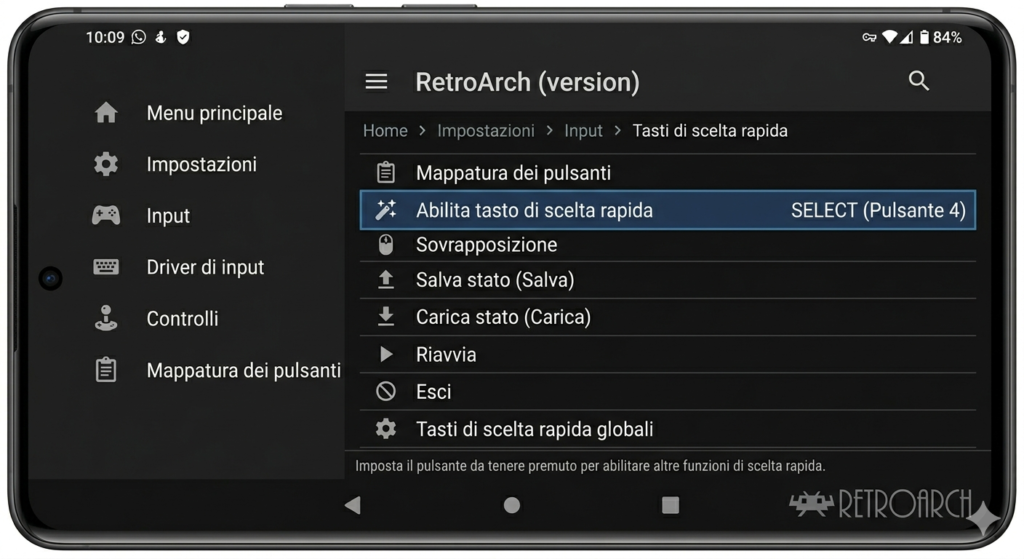
- Configurazione dei Tasti di Scelta Rapida (Hotkeys): Su una console portatile, le scorciatoie fisiche sono essenziali per salvare o uscire rapidamente dai giochi.
- Vai su Impostazioni > Input > Tasti di scelta rapida.
- Associa Abilita tasto di scelta rapida al pulsante SELECT della tua console.
- Associa le seguenti combinazioni di tasti tenendo premuto SELECT a gioco avviato:
- SELECT + START: Chiudi il gioco (Quit).
- SELECT + R1: Salva stato (Save State).
- SELECT + L1: Carica stato (Load State).
- SELECT + R2: Avanzamento Rapido (Fast Forward).
- Risoluzione del Bug dei Controlli N64: Su Android, i controlli del Nintendo 64 spesso non funzionano all’avvio dei core RetroArch. Per risolvere definitivamente:
- Apri RetroArch, vai su Impostazioni > Input > Comportamento del polling.
- Imposta l’opzione su Early.
- Salva la configurazione andando su File di configurazione > Salva configurazione corrente.
Fase 4: Configurazione degli Emulatori Standalone (Sistemi 3D)
Per i sistemi più moderni (da PS1 a salire), i core di RetroArch risultano spesso pesanti o instabili. È preferibile utilizzare emulatori dedicati (standalone).
Duckstation (PlayStation 1)
- API Grafica: Imposta il renderer su Vulkan nelle impostazioni grafiche.
- Risoluzione Interna: Se il chip della tua console lo consente, imposta la risoluzione interna a 3x o 4x (720p o 1080p), rendendo i vecchi poligoni 3D estremamente nitidi e moderni.
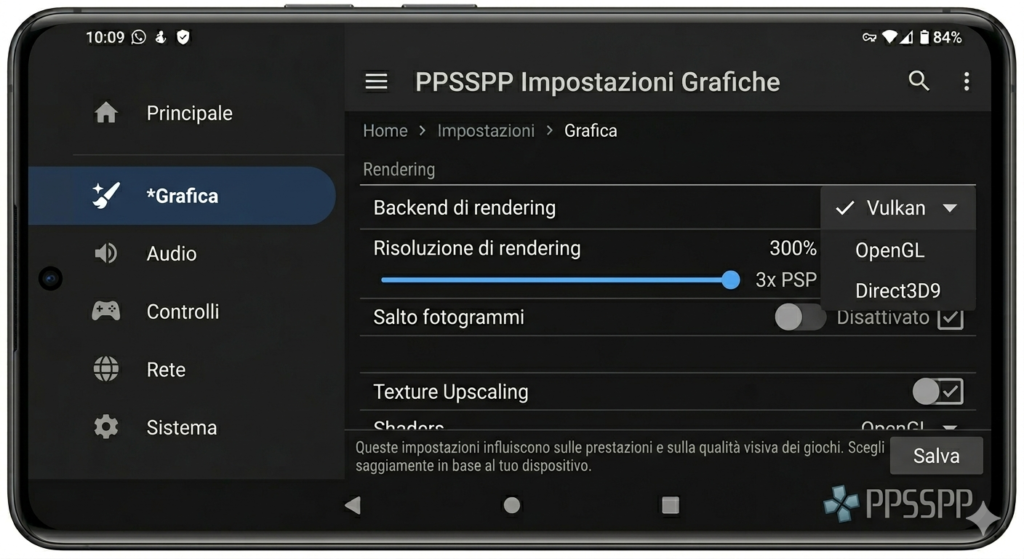
PPSSPP (PlayStation Portable)
- Rendering: Seleziona Vulkan come Backend grafico.
- Risoluzione di Rendering: Imposta lo scaling su 3x o 4x PSP. Per calcolare la risoluzione di rendering finale (Rfinale) a partire dalla risoluzione nativa della console (Rnativa) e dal moltiplicatore di scaling (m), usiamo questa formula:
Rfinale = Rnativa × m
Poiché la PSP ha una risoluzione nativa di 480 × 272 pixel, impostare uno scaling di m = 3 significa renderizzare i giochi a 1440 × 816 pixel (equivalente al 720p HD), l’ideale per la maggior parte degli schermi portatili moderni.
- Frameskip: Impostalo tassativamente su OFF. Se noti rallentamenti su dispositivi economici, usa l’Auto Frameskip limitato a 1.
Azahar (Nintendo 3DS)
- API Grafica: Nel menu delle impostazioni grafiche, seleziona Vulkan.
- Shader Compilation: Attiva l’opzione Enable asynchronous shader compilation per eliminare completamente i micro-scatti durante il caricamento dei nuovi scenari di gioco.
Fase 5: Unificare la Libreria con un Frontend
La parte più scomoda dell’emulazione su Android è dover aprire singolarmente ogni emulatore per cambiare gioco. Un Frontend unifica l’intera collezione di ROM in un’unica interfaccia lussuosa ed elegante, completa di copertine e dettagli storici.
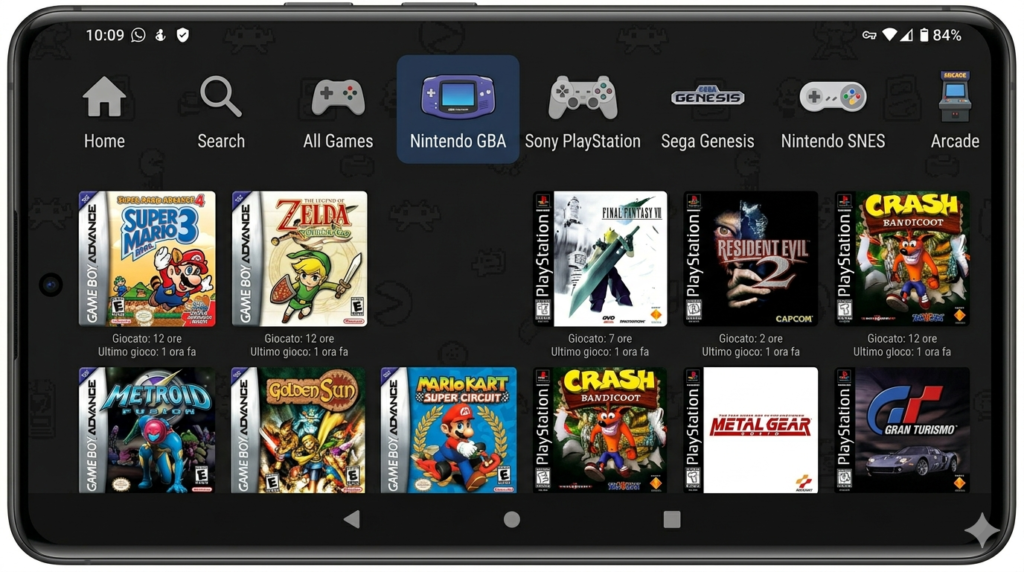
Opzione A (Gratuita): Configurare Daijishō
Daijishō è the frontend gratuito e open-source più amato su Android, noto per la sua interfaccia pulita e l’uso di widget pratici.
- Installazione: Scarica Daijishō direttamente dal Google Play Store.
- Aggiungere le Piattaforme: Apri l’app, vai sulla scheda Download, seleziona i sistemi di gioco che possiedi (es. Sony PlayStation, Nintendo Game Boy Advance) e clicca su Import.
- Collegare le ROM: Entra in ogni singola piattaforma all’interno di Daijishō, clicca su Path (percorso), naviga nella tua MicroSD e seleziona la cartella di gioco corrispondente (es. /RetroGames/ps1/).
- Scraping (Copertine): Clicca sul pulsante Sync. Daijishō scansionerà i tuoi file e scaricherà automaticamente le copertine originali dei giochi in pochi minuti.
Guarda il Video Tutorial: Sincronizzazione Completa su Daijishō
Se vuoi seguire visivamente ogni passaggio per collegare gli emulatori a Daijishō, guarda questa guida pratica:
Opzione B (Premium): Configurare ES-DE (EmulationStation Desktop Edition)
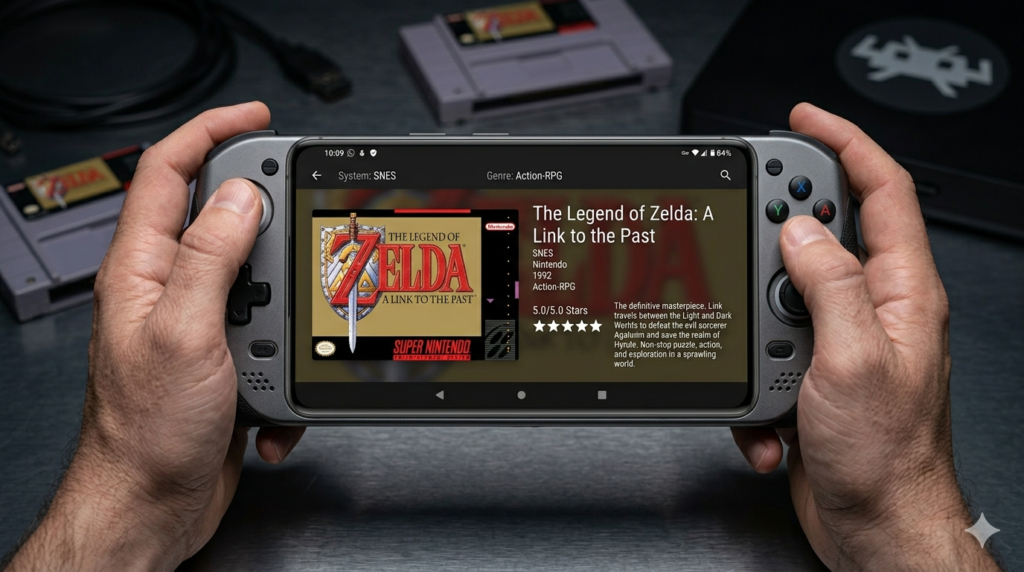
Se cerchi un’esperienza “da console” di livello assoluto e una cura estetica senza compromessi, ES-DE è il punto di riferimento del settore. Ha un costo di circa 6 € (acquistabile tramite Huawei App Gallery, Samsung Galaxy Store o Patreon) ma offre opzioni di scraping e temi impareggiabili.
- Primo Avvio e Permessi: All’avvio di ES-DE, concedi l’accesso completo alla memoria del dispositivo (All Files Access).
- Configurazione della Directory delle ROM: Seleziona la cartella principale della tua MicroSD. ES-DE ti proporrà di creare automaticamente la struttura delle cartelle: acconsenti per generare l’albero delle directory corretto.
- Forzare gli Emulatori Standalone (Risoluzione Schermata Nera): Di default, ES-DE lancia i giochi con i core di RetroArch. Per utilizzare gli emulatori standalone (molto più performanti):
- Premi START nella schermata principale per accedere al menu.
- Naviga su Other Settings > Alternative Emulators.
- Seleziona il sistema desiderato (es. PlayStation 2) e imposta l’emulatore standalone corretto (es. cambia da RetroArch a NetherSX2).
- ATTENZIONE: Prima di lanciare un gioco da ES-DE, apri individualmente ogni emulatore standalone sul tuo dispositivo Android e assegna manualmente i permessi di lettura per le cartelle delle ROM (es. usa la funzione “Sfoglia/Browse” in PPSSPP o Dolphin). Se non esegui questo passaggio preliminare, il gioco si avvierà mostrando una schermata nera o tornando bruscamente al frontend.
- Scraping dei Media con ScreenScraper:
- Registrati gratuitamente sul sito di ScreenScraper.fr.
- All’interno di ES-DE, vai su Menu Principale (START) > Scraping > Account Settings e inserisci le tue credenziali.
- In Content Settings, seleziona Miximage (per avere una composizione grafica spettacolare con copertina, screenshot e cartuccia) e abilita l’anteprima video del gameplay.
- Personalizzazione dei Temi:
- Vai su UI Settings > Theme Downloader e scarica temi eccezionali come Art Book Next o Fade.
- Se riscontri problemi di compatibilità con alcuni temi (come crash o rallentamenti causati dal tag “root” su sistemi Android moderni), scarica una copia offline del tema nella cartella /ES-DE/themes/ della memoria interna. Apri il file simple.xml del tema con un editor di testo, cerca la parola “root” e rimuovi quelle righe di codice.
- Impostare ES-DE come Interfaccia di Default:
- Importa tutte le tue app Android native all’interno del frontend tramite Game Importer > Select All > Import.
- Vai nelle impostazioni di Android: App > App Predefinite > App Home (Launcher predefinito) e imposta ES-DE come predefinito. All’accensione, la tua console si avvierà direttamente in modalità gioco, nascondendo l’interfaccia classica di Android.
Conclusioni e Ottimizzazioni per Prestazioni al Top
Per ottenere il massimo dalla tua console portatile Android, applica sempre questi ultimi tre accorgimenti tecnici:
- Utilizza Driver GPU Custom (Solo per chipset Snapdragon): Se il tuo dispositivo monta un processore Qualcomm Snapdragon (come la linea AYN Odin), puoi scaricare e installare driver grafici personalizzati (come i driver Mesa Turnip sviluppati da Mr. Purple o K11MCH1). Questi driver migliorano drasticamente i frame-rate e risolvono bug grafici complessi su emulatori di fascia alta.
- Attiva la Modalità Prestazioni: Se la tua console dispone di una ventola di raffreddamento attiva o di una modalità “High Performance” (configurabile nel menu a tendina delle impostazioni rapide di Android), ricordati di attivarla sempre prima di emulare sistemi pesanti come PS2, GameCube o 3DS, così da evitare rallentamenti causati dal surriscaldamento (thermal throttling).
- Svuota la RAM: Chiudi sempre le applicazioni in background dal multitasking di Android prima di avviare sessioni di gioco impegnative per garantire la massima stabilità e reattività del sistema.
Ora la tua console Android è configurata a regola d’arte ed è pronta a regalarti centinaia di ore di puro divertimento nostalgico! Buon divertimento!
Informazioni Legali e Trasparenza
Disclaimer Legale ed Esclusione di Responsabilità:
1. Scopo Informativo: Questa guida ha uno scopo puramente illustrativo, didattico e informativo. L’emulazione di console di gioco è un’attività legale, ma l’acquisizione, il download e l’utilizzo di file protetti da copyright (come ROM di giochi e file BIOS di sistema) senza possedere la copia fisica originale o la licenza d’uso legittima può violare le leggi sulla proprietà intellettuale e sul diritto d’autore vigenti nel tuo Paese.
2. Nessuna Distribuzione di Materiale Protetto: QualitàPrezzoTop non ospita, non distribuisce, non fornisce link diretti al download e non incoraggia in alcun modo la pirateria o il download illegale di ROM, BIOS o qualsiasi altro software protetto da copyright. Tutte le procedure descritte presuppongono che l’utente stia utilizzando copie di backup (dump) legittimamente estratte dai propri supporti fisici originali e dalle proprie console regolarmente acquistate.
3. Esclusione di Responsabilità: L’utente si assume la piena e totale responsabilità civile e penale per l’uso delle informazioni fornite in questo articolo, per la provenienza dei file utilizzati sui propri dispositivi e per eventuali violazioni del diritto d’autore. QualitàPrezzoTop e i suoi autori non potranno in nessun caso essere ritenuti responsabili per danni diretti o indiretti, sanzioni o problemi legali derivanti dall’uso improprio o illegale delle informazioni, dei software o delle procedure descritte in questa guida.


Un commento