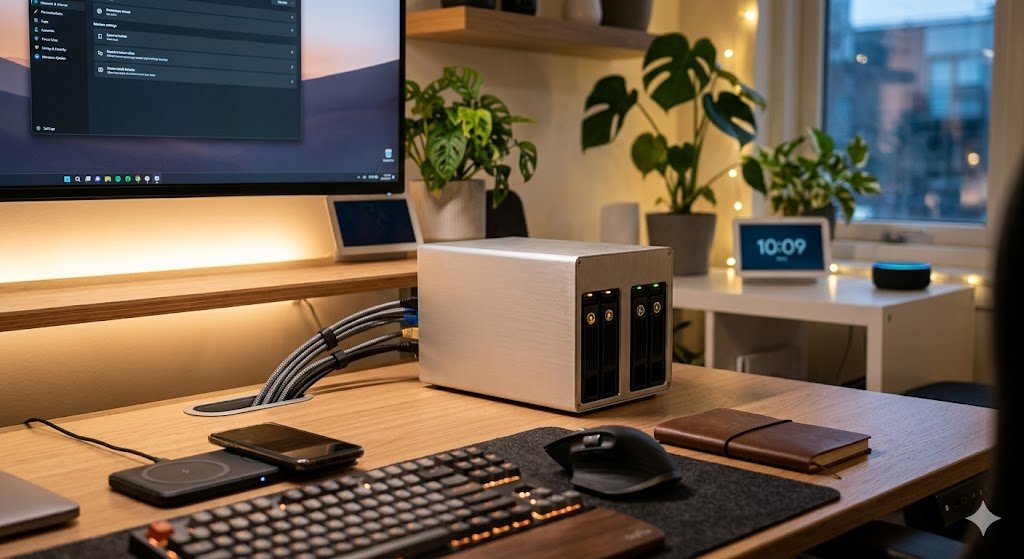
Guida Definitiva: Architettura e Implementazione di un NAS Casalingo (Self-Hosted) nel 2026
Perchè un NAS casalingo
Il NAS (Network Attached Storage) non è solo un disco rigido condiviso. È un server privato che ti restituisce il controllo totale sui tuoi dati, trasformando la tua rete domestica in un’infrastruttura IT professionale. Costruire un server privato capace di gestire dati, automazioni e domotica significa smettere di essere un “ospite” sul cloud altrui e diventare il padrone dei propri bit. In questa guida tecnica, analizzeremo ogni aspetto, dalla scelta dell’hardware alla protezione energetica con Power Station.
Indice dell’articolo
- 1. Visione d’insieme: Sovranità Digitale e Automazione
- 2. Hardware: Analisi delle alternative e requisiti tecnici
- 3. Il cuore software: OMV, TrueNAS e Proxmox
- 4. Installazione e Configurazione Passo-Passo
- 5. Sicurezza: Accesso Remoto
- 6. Automazione: Docker, n8n e Containerizzazione
- 7. Protezione Energetica e Sinergia con Power Station
- 8. Manutenzione: La Regola 3-2-1
- 9. Conclusione e Roadmap
1. Visione d’insieme: Sovranità Digitale e Automazione
Un NAS self-hosted è il primo passo verso la sovranità digitale. A differenza dei cloud pubblici, che operano secondo logiche di profilazione e abbonamenti ricorrenti, un server privato ti garantisce la proprietà fisica dei tuoi file. Dal punto di vista sistemistico, il NAS non è un dispositivo passivo: è un fulcro di elaborazione.
Sfruttarlo per la domotica, tramite l’integrazione di Home Assistant, o per l’automazione dei processi tramite n8n, ti permette di centralizzare la logica di casa tua, eliminando la dipendenza da server cloud di terze parti. Questo non solo aumenta la privacy, ma garantisce che i tuoi sistemi continuino a funzionare anche in assenza di connessione internet, azzerando latenze e criticità esterne.
La configurazione di questi dispositivi necessita di un minimo di conoscenza di sistemi Linux, ma non è niente che non si possa configurare agilmente seguendo le guide giuste. Il mio obiettivo è quello di creare un insieme di guide passo passo che possano rendere semplice l’installazione e la corretta configurazione anche agli utenti meno esperti.
2. Hardware: Analisi delle alternative e requisiti tecnici
Per costruire un NAS professionale non serve hardware di fascia enterprise, ma componenti affidabili. Poiché il server resta acceso 24/7, l’efficienza energetica è il tuo parametro principale.
- Mini PC (La scelta consigliata): Sono il miglior compromesso. Consumano tra i 5W e i 15W in stato di idle, sono silenziosi e hanno prestazioni superiori a qualsiasi architettura ARM. Un Mini PC moderno è pronto all’uso e non richiede assemblaggi complessi.
- Recupero Hardware (PC/Laptop dismessi): La soluzione più economica. Se decidi di usare un portatile, hai un UPS integrato (la batteria del laptop), un vantaggio enorme in caso di micro-interruzioni di corrente. Se utilizzi un vecchio PC desktop, assicurati che l’alimentatore sia di buona qualità: un componente economico che lavora 24/7 è il principale punto di cedimento.
- Il fattore Headless: Il NAS deve girare “senza testa”. Tuttavia, per l’installazione, non restare bloccato: se il tuo PC recuperato non ha una scheda video dedicata, la CPU deve avere una iGPU (grafica integrata). In caso contrario, dovrai inserire una scheda video temporanea per il setup iniziale e installazione. Avrai bisogno anche di un mouse e di una tastiera SOLO per l’installazione e configurazione iniziale. Una volta che il sistema sarà partito potrai controllarlo interamente tramite interfaccia web e SSH.
- Requisiti tecnici: CPU x86-64 (Intel Core i3/i5 o AMD Ryzen di almeno 4-5 anni fa). RAM: Minimo 8GB (ECC consigliata se prevedi l’uso di ZFS). Networking: Porta Ethernet Gigabit (1Gbps) obbligatoria.
Il WiFi non è assolutamente necessario, perchè renderebbe solo la configurazione più complicata e la comunicazione con il NAS più lenta e meno stabile.
Personalmente ho un NAS con un vecchio Core Duo, su cui mi girano diversi container, tra cui n8n, database posgres etc, e riesce a gestire tutto senza troppa fatica, anche se consiglio processori almeno di poco più recenti.
3. Il cuore software: OpenMediaVault, TrueNAS e Proxmox
La scelta del sistema operativo definisce la stabilità del tuo ecosistema:
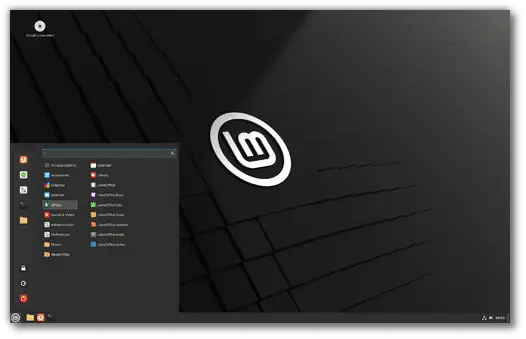
- OpenMediaVault (OMV): Basato su Debian, è il sistema più adatto per chi cerca un NAS puro. Leggero, interfaccia web intuitiva e massima compatibilità con Docker. Eccellente per chi ha hardware non di fascia altissima.
- TrueNAS (Scale): Utilizza il file system ZFS, che protegge i dati contro la corruzione silenziosa (bit rot). Contro: Esigente in termini di RAM. Se non hai almeno 16GB di RAM, meglio evitare.
- Proxmox: Non è un NAS, è un ambiente di virtualizzazione (Type-1 Hypervisor). Installi Proxmox sulla macchina fisica, crei una VM dedicata a OMV per gestire i dischi, e altre VM/Container per i servizi (n8n, Plex, Home Assistant). Se il NAS si rompe, il resto dell’infrastruttura resta online.
Personalmente ho provato tutti e 3 questi sistemi, e ovviamente ognuno di questi ha i propri pro e i propri contro.
Proxmox (non essenso un NAS) è sicuramente il più potente e versatile, ma anche il più ostico, senza contare che sfruttarlo per avere un semplice NAS per file condivisi e qualche servizio containerizzato sarebbe decisamente “OverPowered”.
Inoltre potrebbe diventare ben presto più esigente in termini di prestazioni, permettendo a container e VM di girare autonomamente, ma probabilmente sono funzioni di cui un utente casalingo non ha bisogno. Insomma: sarebbe più corretto usarlo come infrastruttura per un HomeLab completo e professionale, piuttosto che per un uso NAS.
Tra TrueNAS e OpenMediaVault ho optato per il secondo. Probabilmente è perchè mi sono trovato più a mio agio con una base Debian: inoltre lo trovo più leggero, con una interfaccia web più pulita, e con una grande possibilità di espandibilità.
4. Installazione e Configurazione Passo-Passo
Qui faremo una carrellata veloce dei passi fondamentali da seguire per installare il sistema operativo, ma successivamente questo argomento sarà approfondito in un articolo scritto ad-hoc.
A. Preparazione e OS: Scarica l’ISO del sistema scelto da uno dei link che ho riportato sopra e usa BalenaEtcher (Windows, MAC e Linux) o Rufus (Windows) per scrivere la ISO su una chiavetta USB abbastanza capiente (8 GB o 16 GB sono sufficienti per qualsiasi scelta, ma probabilmente anche una da 4GB potrebbe bastare). Durante il setup BIOS, attiva l’AHCI per i controller SATA (fondamentale per lo SMART).
B. Installazione: Segui il wizard (OMV, TrueNAS e Proxmox hanno degli installer guidati). Attenzione: Il disco di sistema deve essere un disco dedicato. NON mischiare il sistema operativo con il pool dei tuoi dati.
Assicurati che sul tuo Hard disk non ci siano dati importanti, esegui sempre il Backup, perchè durante l’installazione tutti i tuoi dati potrebbero essere cancellati e sovrascritti!
Da questo punto in poi tratterò nello specifico la proceduta per OMV per semplicità, ma la logica è la stessa anche per TrueNAS. Discorso a parte per Proxmox, data la sua natura più complessa.
C. Storage: Durante línstallazione ti verrà chiesto di scegliere l’indirizzo IP del tuo NAS e la password di accesso, una volta terminata línstallazione puoi procedere con la configurazione tramite Interfaccia Web.
Accedi via web (tramite Chrome, Firefox o il tuo Browser preferito) allíndirizzo IP che hai scelto. Vai in Storage > Dischi, pulisci i dischi e crea il File System (Ext4 è standard).
Se qualcosa non dovesse funzionare, puoi tentare di nuovo la configurazione guidata con il comando omv-firstaid
D. SMB/CIFS: Una volta creato lo storage, va creato il punto di mount, e per condividere la partizone nella tua rete locale abilita il servizio SMB. Crea un utente locale con password complessa per ogni dispositivo. Non usare mai l’utente root per l’accesso SMB.
Una volta completati questi passaggi, la partizione condivisa con Samba sarà visibile ai dispositivi connessi alla stessa rete, ed accessibili tramite il nome utente e la password che avete scelto. Praticamente il NAS vero e proprio è già funzionante.
5. Sicurezza: Accesso Remoto
Il limite della configurazione che abbiamo fatto fino a questo punto sta nel fatto che i dati sul nostro NAS sono accessibili solo allínterno della nostra rete locale.
In parole povere: se siete al bar e volete scaricare un documento sul vostro NAS, non sarete in grado di accedervi.
Ci sono dei modi per ovviare a questo limite? Ovvio che si!
Tailscale è la soluzione più rapida: crea un network privato virtuale tra i tuoi dispositivi senza toccare il firewall del router.
In alternativa, WireGuard offre il controllo totale, richiedendo però la configurazione di un DDNS su No-IP e il port forwarding manuale.
Anche in questo caso ci saranno degli articoli di approfondimento dedicati, in modo da non rendere troppo difficile e pesante la lettura di questa guida.
6. Automazione: Docker, n8n e Containerizzazione
La vera potenza del NAS sta nei container. OMV-Extras abilita la gestione Docker/Portainer. Portainer è il pannello di controllo grafico. Con n8n puoi automatizzare workflow complessi: ad esempio, quando aggiungi una foto nella cartella del NAS, puoi farla ottimizzare, archiviare e inviare una notifica in automatico. Il container isola il processo, garantendo che un eventuale bug di un’app non comprometta l’intero sistema.
Con i container le possibiltà di utilizzo del nostro Server NAS diventano potenzialmente infinite.
Potremmo usarlo per sostituire l’app Foto di android, usarlo come server di streaming per i nostri video, creare automazioni, etc etc.
7. Protezione: Backup Energetico e Sinergia con Power Station
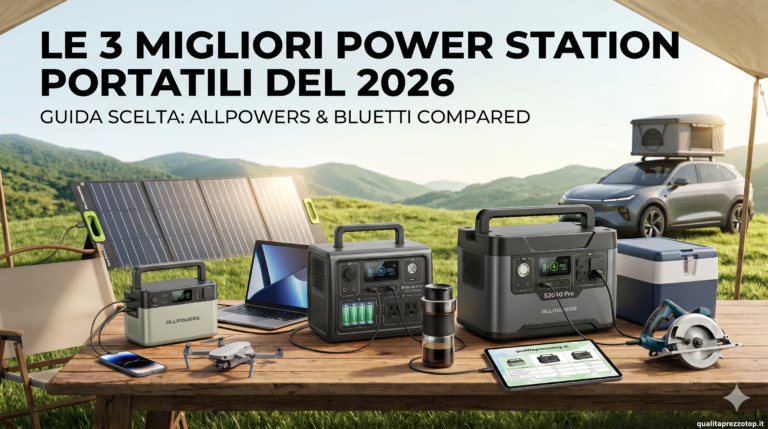
Un blackout trasforma i dati in “spazzatura”. Collega il NAS tramite cavo USB dati alla tua Power Station (serie Bluetti/Allpowers compatibili). In OMV, vai su Servizi > UPS: il sistema riconoscerà la batteria e potrai impostare lo shutdown automatico quando la carica scende sotto il 15%. (Approfondisci nella mia Guida alle migliori Power Station portatili 2026).
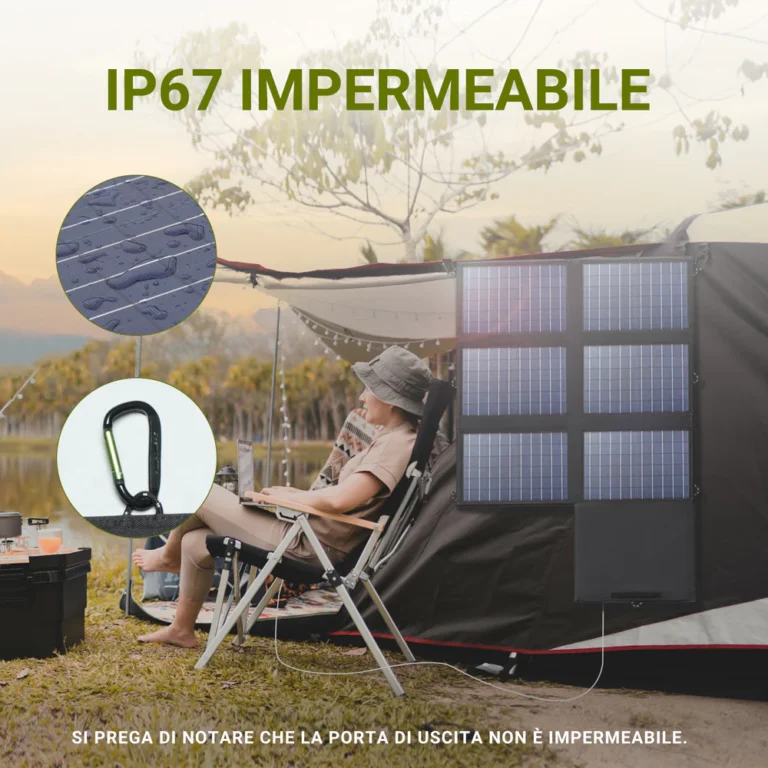
Otretutto questo sistema si rivela estremamente utile per i Nomadi digitali, perchè una Power Station può essere ricaricata tramite Pannelli solari portatili, magari installati sul camper, rendento il tutto un sistema ecologico.
8. Manutenzione: La Regola 3-2-1 del Backup
Il NAS non è un backup. Per dormire sonni tranquilli: 3 copie dei dati, su 2 supporti diversi, di cui 1 off-site (o su un disco USB che scolleghi dopo aver fatto il backup). Senza questa strategia, il NAS è solo un punto di guasto unico.
Comunque la possibilità di fare il backup automatico dei dati su un secondo Hard Disk è facilmente configurabile attraverso l’interfaccia Web di OMV e TrueNAS.
È una pratica essenziale in caso di dati importanti, ma si può comunque far a meno di configurare un Hard Disk di backup, se si è disposti ad accettare il rischio di perdere i propri dati in caso di malfunzionamenti.
9. Conclusione e Roadmap
Costruire un NAS non è una destinazione, ma un percorso. Hai ora un server efficiente, sicuro e capace di automatizzare la tua vita digitale.
Disclaimer: La gestione dei dati richiede cautela: applica sempre la regola di backup 3-2-1 per i tuoi dati critici.
Le informazioni contenute in questo articolo sono frutto della mia esperienza personale, verificate sempre le informazioni direttamente sui siti web dei sistemi operativi scelti per questi progetti.
Non mi assumo nessuna responsabilità di perdita di dati e malfunzionamenti, questa vuole essere una guida per aiutare gli utenti verso la configurazione del proprio NAS, ma ogni utente sarà responsabile per se stesso.
Per la massima trasparenza verso i miei lettori, ti informo che alcuni dei link presenti in questo articolo sono link di affiliazione. Ciò significa che, se deciderai di acquistare uno dei prodotti suggeriti (come componenti hardware o power station) attraverso questi link, riceverò una piccola commissione senza alcun costo aggiuntivo per te. La mia missione è guidarti verso scelte tecniche consapevoli e orientate alla qualità; per questo motivo, consiglio esclusivamente prodotti che ho personalmente testato, analizzato o che ritengo validi sulla base di parametri tecnici rigorosi. Le commissioni ricevute mi aiutano a sostenere i costi di gestione del sito e a continuare a produrre contenuti di approfondimento gratuito. Grazie per il tuo supporto!